
1. Adım: Alan Adı
Kendiniz alanadınızı yazınız. Alan adınızın alaniniz.com olduğunu varsayacağız.
Adım 2: Statik IP
Statik bir IP adresiniz ile. IP’nin 10.20.30.40 olduğunu VARSAYALIM. Varsayılan olarak İSS’niz size dinamik bir IP adresi sağlayacaktır. Statik bir IP adresinde e-posta hizmetlerini çalıştırmak yaygın bir uygulamadır. İnternetteki diğer sunucular, dinamik bir IP adresinden geliyorsa iletinizin önemsiz olduğunu varsayabilir.
3. Adım: DNS Yapılandırması
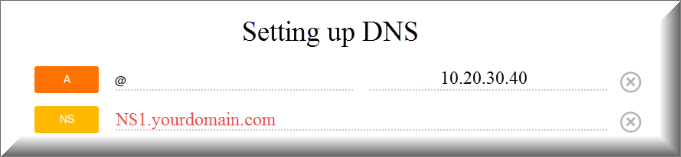
DNS sunucunuzu yapılandırın. En az iki kayda ihtiyacınız olacak: “A” kaydı ve “MX” kaydı.
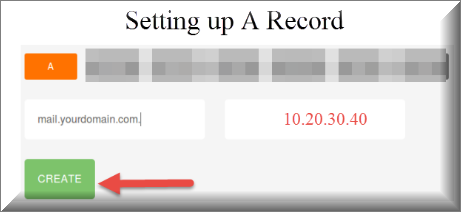
İlk olarak, mail.alanadiniz.com için 10.20.30.40 adresine işaret etmesi gereken bir “A” kaydı oluşturun
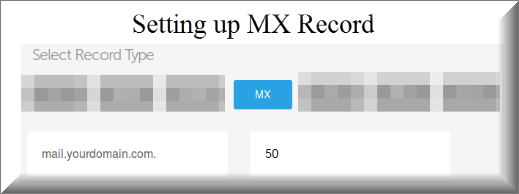
Ardından, diğer e-posta sunucularının yourdoman.com için nereye mesaj göndereceğini bilmesi ve priroty seviyesini ataması için bir MX kaydı oluşturun. 1’den fazla MX kaydınız varsa, öncelik düzeyini buna göre ayarlamayı unutmayınız. Unutmayın, öncelik numarası ne kadar düşükse, tercih o kadar yüksek olur.
4. Adım: Güvenlik Duvarı Yapılandırması
TCP / IP bağlantı noktası 25’te e-postalar gönderilir ve alınır. Bu nedenle, TCP / 25 bağlantı noktası trafiğini ağ güvenlik duvarınızdan bir e-posta sunucusu yüklemek istediğiniz makineye yönlendirmeniz gerekir.
Genellikle iki güvenlik duvarı vardır: e-posta sunucusunun çalıştığı makinede yerel olarak çalışır. Ve ağınızın için bir yönlendirici.
Windows Güvenlik Duvarı
- Windows”da “Denetim Masası => Güvenlik Merkezi => Windows Güvenlik Duvarı”;
- “Özel Durumlar” sekmesini seçin;
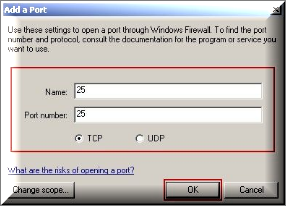
- 25 TCP bağlantı noktası eklemek için “Bağlantı Noktası Ekle” düğmesini tıklayın.
Yönlendirici
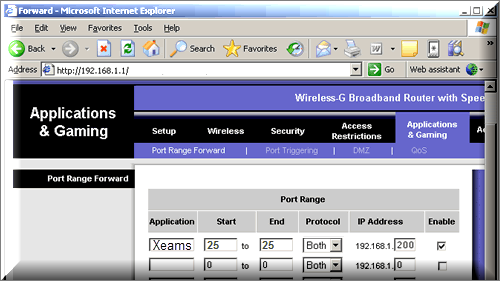
Normalde yönlendiricinin dahili IP adresi 192.168.1.1’dir. Her yönlendirici farklıdır. Yönlendirme olarak Linksys Router kullanıyoruz. Ayrıca e-posta sunucusunun çalıştığı bilgisayarın 192.168.1.200 IP adresine sahip olduğunu varsayacağız.
- Giriş yönlendiricisi / NAT kontrol paneli normalde ” http://192.168.1.1 ” dir.
- “Port Yönlendirme” fonksiyonuna kontrol edin (farklı yönlendirici / NAT farklı fonksiyon düzenlerine sahip olabilir).
- 192.168.1.200 ile bağlantı noktası 25 bağlantı noktası iletme oluşturun ve değişiklikleri kaydedin.
Adım 5: Xeam’lerin Kurulumu
Kurulum için bu makalemize göz atabilirsiniz.
Adım 6: Test Etmek
Xeams’in doğru çalışıp çalışmadığını test etmenin en iyi yolu İnternet’ten bir e-posta gönderip almaktır.
Gelen Mail
- Ağınızın dışından GMail, Yahoo Mail veya Hotmail gibi bir e-posta göndermeyi deneyin
- Bu e-postayı gelen kutunuzda görüyor olmalısınız.
Giden Mail
- Internet’teki bir adrese e-posta göndermek için MS Outlook veya Mozilla Thunderbird gibi bir e-posta kullanabilirsiniz.
- E-posta SMTP sunucusunun Xeams sunucusuna ayarlandığından emin olun.
Yukarıdaki her iki durumda da, Xeams’deki “Canlı Monitör” özelliğini kullanarak e-postaları geldiklerinde ve giden iletileri izleyebilmeniz gerekir.
Keyifli günler dileriz.