
Press ESC to close

Plesk Panel Yeni DNS Adresi Oluşturma

Plesk Panele kullanıcı bilgilerimiz ile giriş yaptıktan sonra sol menüden araçlar ve ayarlara tıklayıp daha sonra karşımıza çıkan sayfadan Genel Ayarlar başlığı altında bulunan DNS Şablonu bağlantısına tıklayalım.
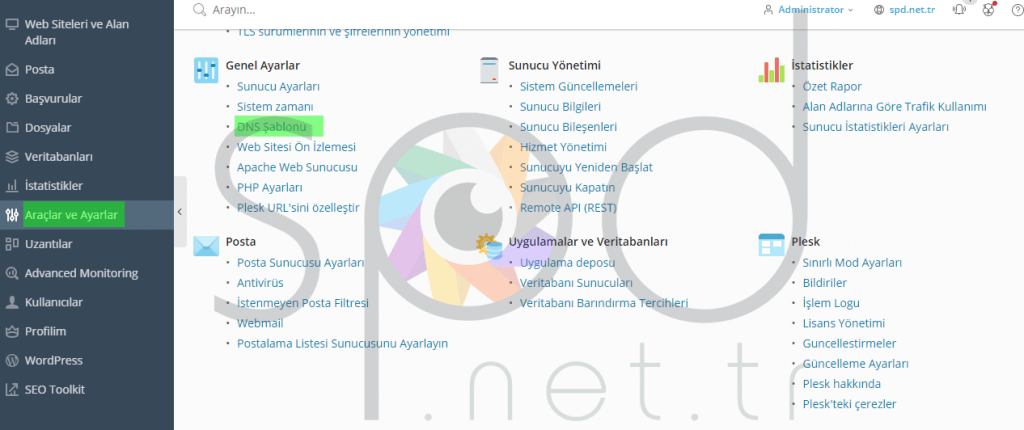
dnssablonu-1024x430 Plesk Panel Yeni DNS Adresi Oluşturma

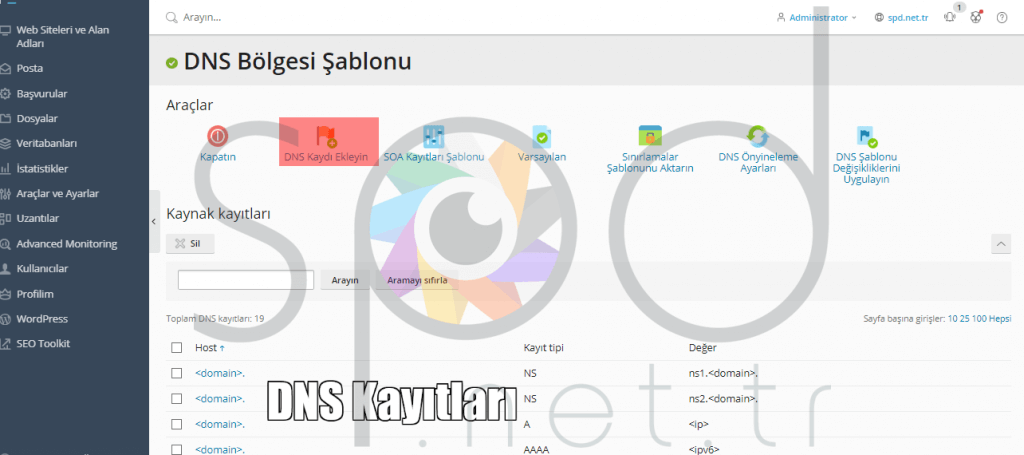
Karşımıza çıkan sayfada mevcut DNS kayıtlarını göreceksiniz. Bu sayfada resimde vurguladığım yerdeki butona yani DNS Kaydı Ekleyin butonuna tıklıyoruz ve yeni DNS kaydı eklemek için DNS Kaydı ekleme sayfasına gidiyoruz.
dnskayitlari-1024x455 Plesk Panel Yeni DNS Adresi Oluşturma
Diğer menüleri başka bir konuda tek tek detaylıca anlatacağız 🙂 Şüpheniz olmasın.

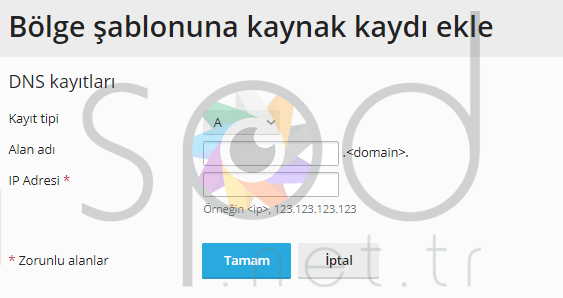
DNS Kaydı Ekleyin sayfasına geldikten sonra karşımıza seçenekler çıkacak, bu seçenekleri nasıl doldurmamız gerektiğini resimin altında açıkladım.
dnskayitekle Plesk Panel Yeni DNS Adresi Oluşturma
Kayıt tipi: A kaydını seçelim.
Alan Adı: ns1 yapıyoruz. Daha sonra ns2 yapacağız.
IP Adresi: Eklemek istediğimiz DNS’in IP adresini giriniz.
Bunları yaptıktan sonra tamam diyin sizi bir önceki sayfaya atacaktır devam edelim.

Tekrardan DNS Kaydı ekleyin butonuna basıyoruz.

dnskayitlari-1024x455 Plesk Panel Yeni DNS Adresi Oluşturma

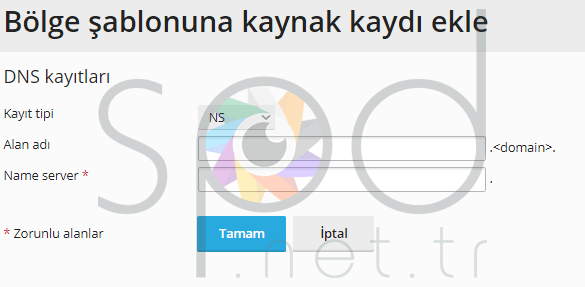
Daha sonra tekrar DNS Kaydı ekleyin sayfasına girince aşağıdaki resimin altındaki gibi ayarlarımızı yapıyoruz.
nsayar Plesk Panel Yeni DNS Adresi Oluşturma
Kayıt Tipi: Bu sefer NS olarak seçiyoruz.
Alan adı: boş bırakabiliriz.
Name server: Eklemek istediğiniz name server adresini yazıyoruz örn.(ns1.siteadresiniz.com) ve tamama tıklıyoruz.

Biraz önce ns1 oluşturduğumuz gibi şimdi de ns2 oluşturuyoruz hızlı hızlı yapalım 🙂 Tamama bastıktan sonra bizi bir önceki sayfaya atacak biz tekrardan DNS Kaydı Ekleyin butonuna basalım.

dnskayitlari-1024x455 Plesk Panel Yeni DNS Adresi Oluşturma

Daha sonra DNS Kaydı ekleyin sayfasına gelince aşağıdaki resimi ve altındaki yazıya göre doldurmalarımızı yapalım tekrardan.

dnskayitekle Plesk Panel Yeni DNS Adresi Oluşturma
Kayıt tipi: A kaydını seçelim.
Alan Adı: ns2 yapıyoruz. ns1 yukarıda yapmıştık.
IP Adresi: Eklemek istediğimiz DNS’in IP adresini giriniz.
Bunları yaptıktan sonra tamam diyin sizi bir önceki sayfaya atacaktır devam edelim.

Şimdi tekrardan DNS Kaydı ekleyin butonuna geliniz ve tıklayınız.

dnskayitlari-1024x455 Plesk Panel Yeni DNS Adresi Oluşturma

Daha sonra DNS Kaydı ekleyin sayfasına gelince aşağıdaki resimi ve altındaki yazıya göre doldurmalarımızı yapalım tekrardan.

nsayar Plesk Panel Yeni DNS Adresi Oluşturma
Kayıt Tipi: Bu sefer NS olarak seçiyoruz.
Alan adı: boş bırakabiliriz.
Name server: Eklemek istediğiniz name server adresini yazıyoruz örn.(ns2.siteadresiniz.com) ve tamama tıklıyoruz.

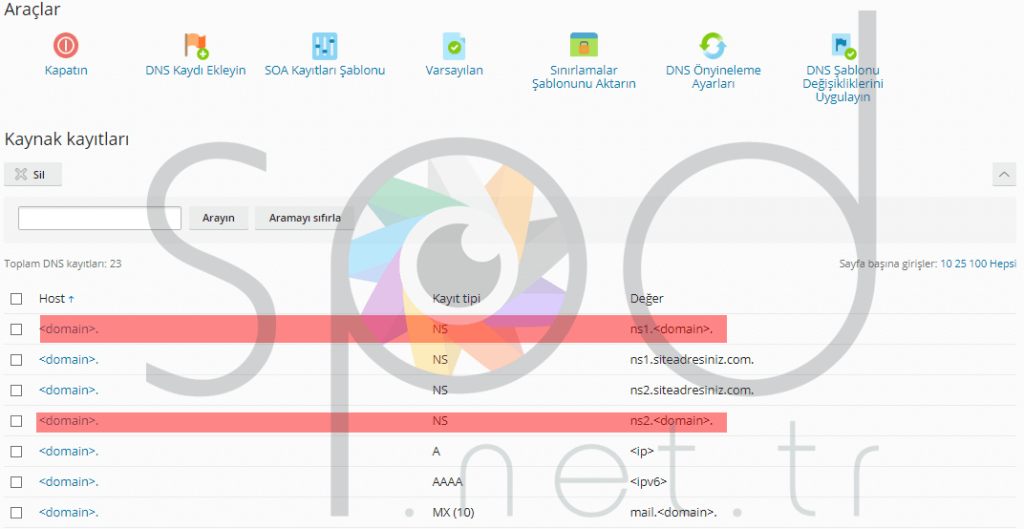
Bu ns adresimizi de ayarladıktan sonra gereksiz kayıtları silelim, resimdeki gibi lütfen farklı kayıtları silmeyin.
kayitsil-1024x529 Plesk Panel Yeni DNS Adresi Oluşturma
Kırmızı ile işaretlenen nsleri kare kutulardan seçip, yukarıdaki sil butonuna basarak silebilirsiniz.
Sil dedikten sonra onaylamanız gerekiyor, dikkatlice bakıp öyle siliniz.

Tüm işlemlerimizi ve değişikliklerimizi yaptıktan sonra, yukarıda çıkan sarı uyarı kutucuğundaki değişiklikleri barındırılan tüm alan adlarına uygula bağlantısına tıklayalım.

degisiklikleriuygula-1024x230 Plesk Panel Yeni DNS Adresi Oluşturma

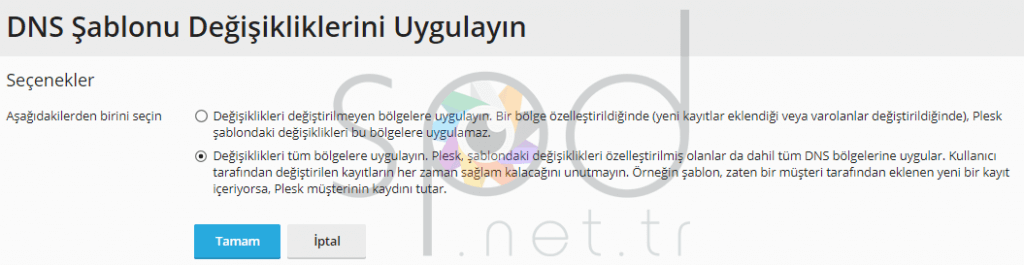
Tıkladıktan sonra karşımız 2 seçenekli bir sayfa çıkacaktır, eğer değişiklikleri tüm hesaplara, aboneliklere uygulamak istiyorsak 2. seçeneği seçiyoruz.

Sadece daha önce değiştirilmemiş, özelleştirilmemiş hesaplara değişiklik yapmak istiyorsanız 1. seçeneği seçmemiz gerekiyor.

Fakat bizim şuan için 2. seçeneği seçmemiz gerekiyor sonuç olarak bağlı hesapların hepsi etkilenecek.
degisiklikleriuygula2-1024x265 Plesk Panel Yeni DNS Adresi Oluşturma
Seçeneğimizi seçip tamam dedikten sonra güncellenecektir.

Plesk Panel Lisans satın almak için sitemizdeki fiyatları tıklayarak inceleyebilirsiniz.

Plesk Panel Hosting satın almak için de buraya tıklayabilirsiniz.

spdnet

SPD Net Telekomünikasyon A.Ş. yılların verdiği tecrübe ve birikimin doğru zamanda hayata geçirilmiş biçimi olarak 2014 yılının son çeyreğinde hizmete girmiştir. SPD Net olarak amacımız, sektöre yeni bir firma olarak değil; eksikleri gideren bir firma olarak giriş yapmak. Sektörün en öncü markalarında bile yaşanabilecek eksikleri göz önüne alarak kurduğumuz kusursuz hizmet ağını sizler için harekete geçirme zamanımız geldi. Ripe üyeliğine sahip nadir anonim firmalardan biri olarak hizmet anlayışımızı en iyi şekilde yaygınlaştırma çabası içerisindeyiz. ISO 10002, 27001 ve 9001 gibi müşteri memnuniyeti, bilgi ve kalite güvencesi belgelerine sahip olan firmamız, daima bu özelliklerini ilerletme düşüncesiyle hareket etmektedir. EMC ve Dell gibi üst düzey çözüm ortaklarımızla beraber ihtiyacınız olan tüm çözümleri yanı başınıza taşıyoruz. Avrupa ve dünya çapında hizmet verebilme kapasitesine sahip altyapımızla,Microsoft SPLA lisansına sahip olan nadir Türk firmalardan biri olmanın verdiği haklı gururu yaşamaktayız. Kusursuz network ağımızla piyasadaki tüm eksikleri gidermek için artık hizmetinizdeyiz. Yılların verdiği birikim ve tecrübeyi sizler için harekete geçirmiş olduğumuzdan asla şüpheniz olmayacak. Altyapıdan ürün satış sonrasına kadar her adımımızı büyük profesyonellikle atmakta, hayalini kurduğunuz müşteri-firma ilişkisinin de ötesine geçmek için büyük çaba sarf etmekteyiz. SPD Net Telekomünikasyon A.Ş. olarak müşteri memnuniyetini sağlama adına çıkmış olduğumuz bu yolda sizlerin istek ve önerilerini de her daim önemsiyoruz. Çalışma ortaklarımızdan gelen en önemli taleplerin başında yer alan yedekleme konusunda yapmış olduğumuz çalışmalar, diğer firmalara örnek olacak cinsten. Kısmen değil, tamamen yedekleme mantığıyla çalışan özel sistemimiz sayesinde artık hata yapmaktan çekinmeyeceksiniz. Ayrıca alanında uzman çalışanlarımız, 7/24 hizmetinizde olacak. Kısacası sadece ihtiyaç duyduğunuzda değil; her an sizinle beraberiz.

@netspd Instagram
Bu hata mesajını yalnızca WordPress yöneticileri görebilir

Hata: 1 kimliğine sahip hiçbir akış bulunamadı.

Bir akış oluşturmak için lütfen Instagram Akışı ayarlar sayfasına gidin.