
Bu yazımızda Plesk Panel Kurulumunu hem SSH ile birlikte kurulumu hemde müşterimiz iseniz tek tık ile kurulumunu göstereceğim.
Öncelikle Müşteri Panelimizden siparişiniz onaylandıktan sonra nasıl tek tık ile kurabilirsiniz onu anlatacağım.
Müşteri Panelimizden Otomatik Kurulum
Öncelikle siparişiniz onaylandıktan sonra hizmetler menüsünden benim servisler’im seçeneğini tıklayın ve o sayfaya girin. Bulamadıysanız tıklayın.
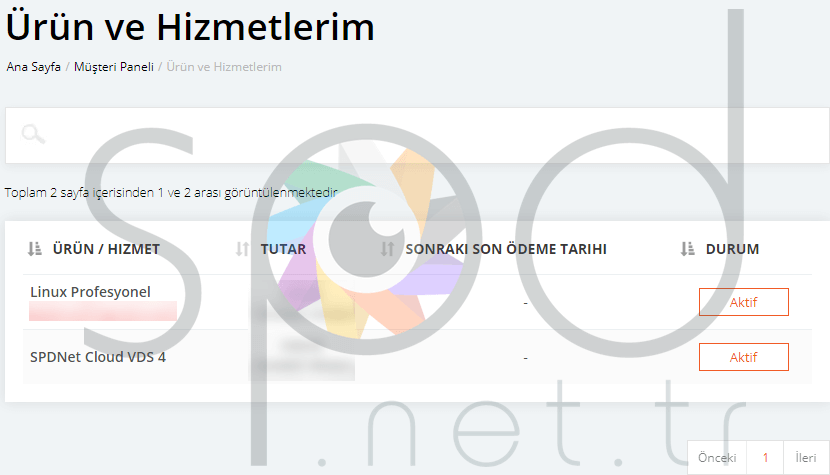
Ürün yönetimi sayfasına geldiğiniz zaman aşağıda ürün ile ilgili bilgiler mevcut resimde de göreceğiniz üzere. Biz Plesk Panel Kurulumu yapmak istediğimiz için 2. Resimdeki Kurulum Yap isimli butona tıklıyoruz.
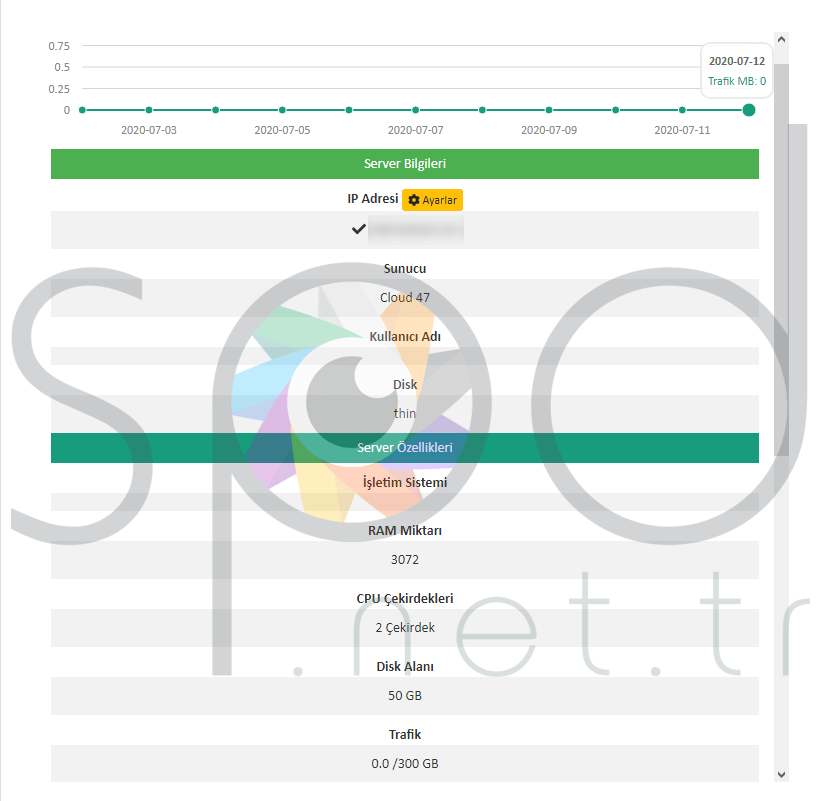
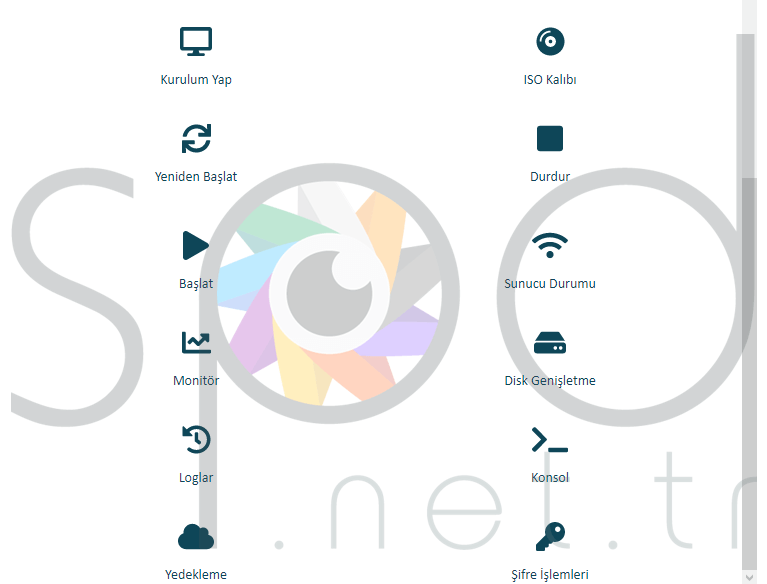
ISO Kalıbı: ISO Kalıbı yerleştirip, çıkarmanıza olanak sağladığımız buton.
Yeniden Başlat: VDS’i yeniden başlatmamızı sağlıyor.
Durdur: VDS’i durduruyor.
Başlat: VDS’i başlatıyor.
Sunucu Durumu: Sunucu Durumunu bize anlık gösteriyor.
Monitör: RAM, CPU ve Erişim süresini anlık olarak gösteriyor bize grafik ile.
Disk Genişletme: Diskinizi genişletiyor.
Loglar: Panelden yaptığınız işlemlerin logunu tutuyor.
Konsol: SSH gibi kullanmanızı sağlayan bir konsol açıyor. Çok kullanışlı bir özellik olduğunu söyleyebilirim.
Yedekleme: Paketiniz’de yedekleme özelliği mevcut ise yedekleme işlemi yapıyor.
Şifre işlemleri: Eski şifrenizi girerek şifren
izi değiştirebiliyorsunuz.
Aşağıdaki resimde kurulum yap sekmesi ile plesk panel kurmayı göstereceğim.
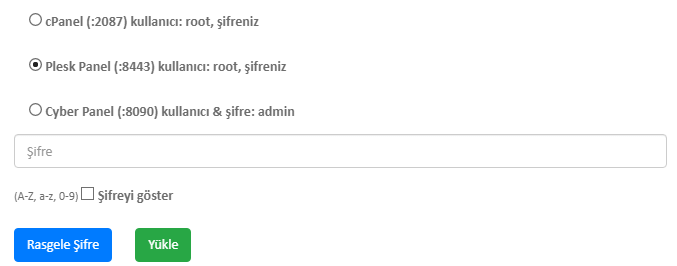
Otomatik olarak kurulacaktır artık Plesk Panel‘imiz. Manuel yani SSH ile kuruluma geçelim.
SSH İle Plesk Panel Kurulum
Öncelikle SSH girişimizi sağlıyoruz.
Daha sonra:
wget http://autoinstall.plesk.com/plesk-installer komutunu yazıp enterlıyoruz ve dosyanın sunucumuza inmesini bekliyoruz,
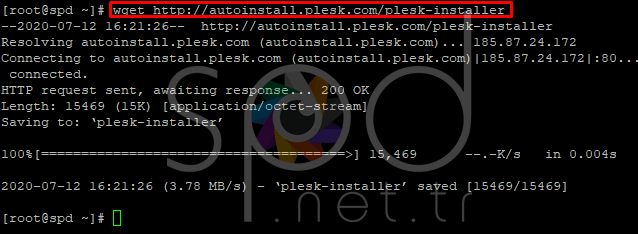
chmod +x plesk-installer komutunu yazıp enterlıyoruz ve gerekli izinleri dosyamıza vermiş oluyoruz. Ardından direkt olarak:
./plesk-installer komutunu girip enter’a basıyoruz ve kurulum işlemini başlatıyoruz. Karşımıza ilk resimdeki gibi bir ekran geliyor ve önce F ardından y tuşuna basıp Enter’a basıyoruz.
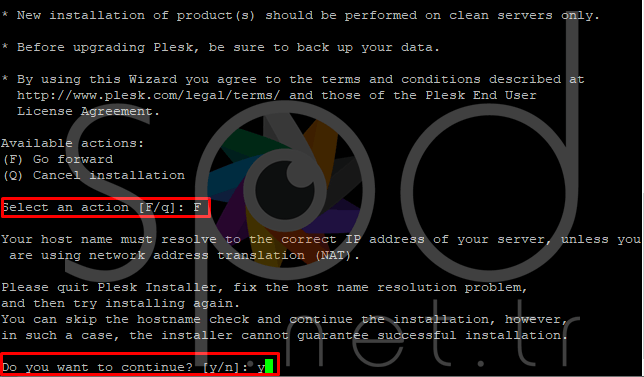
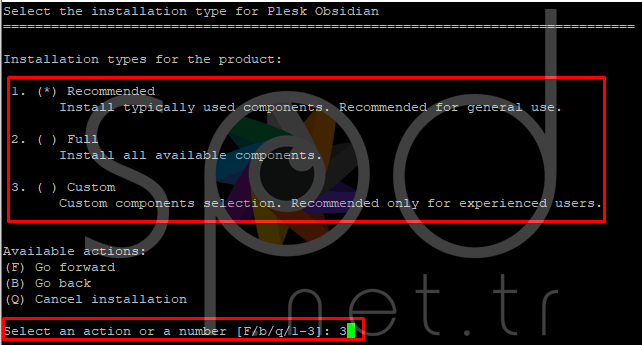
Daha sonra aşağıdaki ekranda nasıl bir kurulum yapacaksanız onu tuşlayıp enter’a basınız ardından F tuşuna basıp ilerleyelim.
Recommended: Genel olarak kullanılan, sade ve basit bir şekilde kurulur.
Full: Tüm Plesk Panel bileşenleri ve özellikleri kurulur.
Custom: Sizin seçimlerinize göre yapılacak kurulum.
Ben full kurmak için önce 3 tuşuna basıp enter, daha sonra f tuşuna basıp enter yapıyorum ve devam ediyorum arkadaşlar.
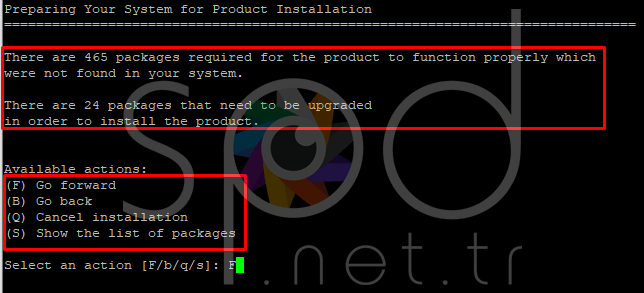
Daha sonra size paket sayısını ve sunucunuz’da yapacağı güncelleme sayısını söyleyip devam etmeniz, iptal etmeniz veya paketleri ve güncellemeleri listelemeniz için seçenek sunuyor. Devam etmek için F tuşuna basıp enterlayalım.
Daha sonra 10 15 dakika kadar (sunucunuzun hızına bağlı olarak düşüş ve artış gösterebilir) bekleyip kurulmasını izleyelim 🙂
Kurulum bitince size giriş yapacağınız bir link ve talimatları veriyor.
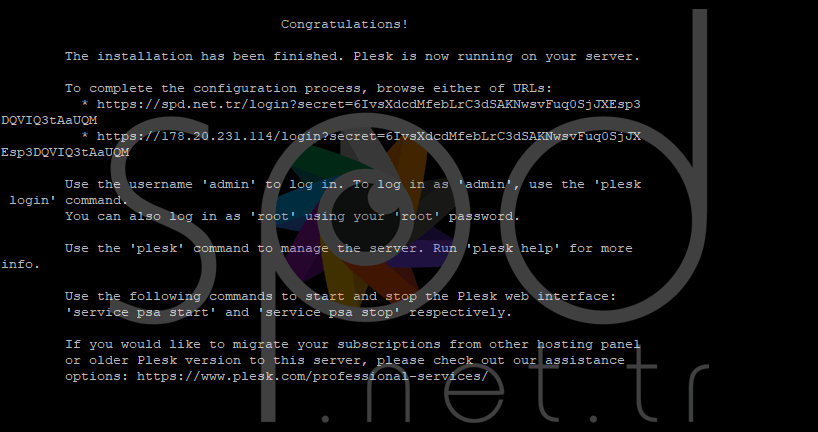
Plesk Panel ilk kurulum sonrasına devam etmek için tıklayınız.
Plesk Panel Lisans satın almak için sitemizdeki fiyatları tıklayarak inceleyebilirsiniz.
Plesk Panel Hosting satın almak için de buraya tıklayabilirsiniz.